
Eine Arbeitsanweisung wird in Word überarbeitet. Das Team soll anschliessend die freigegebene Fassung lesen, ohne versehentlich das bearbeitbare Original herunterzuladen. Bisher führte dieser Weg oft über mehrere Programme und Dateien. Mit dem November-Update von ELIZA rücken Bearbeitung, Freigabe und Leseansicht näher zusammen.
Der Schwerpunkt liegt auf Office-Dateien am Computer bearbeiten, einer PDF-Darstellung für Lesende und zusätzlichen Möglichkeiten, Unterschriften in ELIZA Sign zu prüfen. Ob die einzelnen Funktionen sichtbar sind, hängt von den Rechten und der Konfiguration deiner Installation ab.
Das Dokument bleibt in ELIZA, das Office-Programm bleibt vertraut
Stell dir einen Entwurf einer Arbeitsanweisung vor. Die zuständige Person öffnet ihn im ELIZA-Dokumentenmanagement und wählt «Am Computer bearbeiten». Je nach Einrichtung startet Microsoft Word, Excel oder PowerPoint beziehungsweise LibreOffice oder Collabora Office. Die Bearbeitung erfolgt im installierten Programm; beim Speichern wird die Änderung als Fassung in ELIZA übernommen. Für ein bereits freigegebenes Dokument wird stattdessen eine Arbeitskopie verwendet. So bleibt die freigegebene Ausgangsfassung während der Überarbeitung bestehen.
Das Bearbeiten im Browser bleibt eine Alternative. Während ein Dokument am Computer geöffnet ist, wird die gleichzeitige Online-Bearbeitung gesperrt. Die Desktop-Funktion muss pro Installation eingeschaltet und das passende Office-Programm auf dem Gerät eingerichtet sein. Für LibreOffice auf macOS ist die gesonderte Hilfs-App «ELIZA Office» vorgesehen. In weiteren Modulen stehen Desktop-Aktionen bei Dateien mit Office-Online-Bearbeitung und passenden Rechten zur Verfügung.
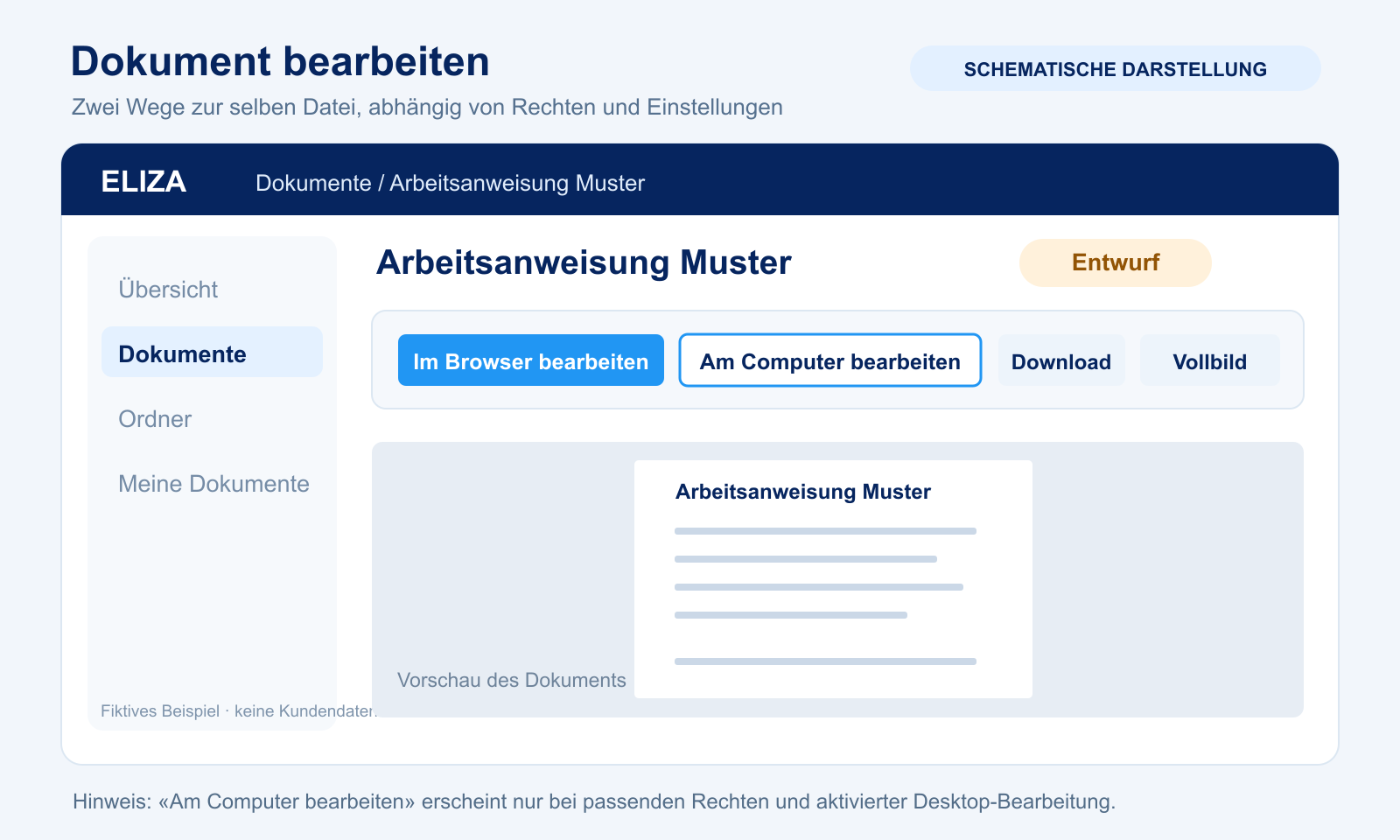
Die Darstellung zeigt die zwei Bearbeitungswege in einer vereinfachten Dokumentansicht. Tatsächliche Schaltflächen hängen von Dateiformat, Status, Berechtigung und Installation ab.
Aus dem Office-Original wird eine Ansicht zum Lesen
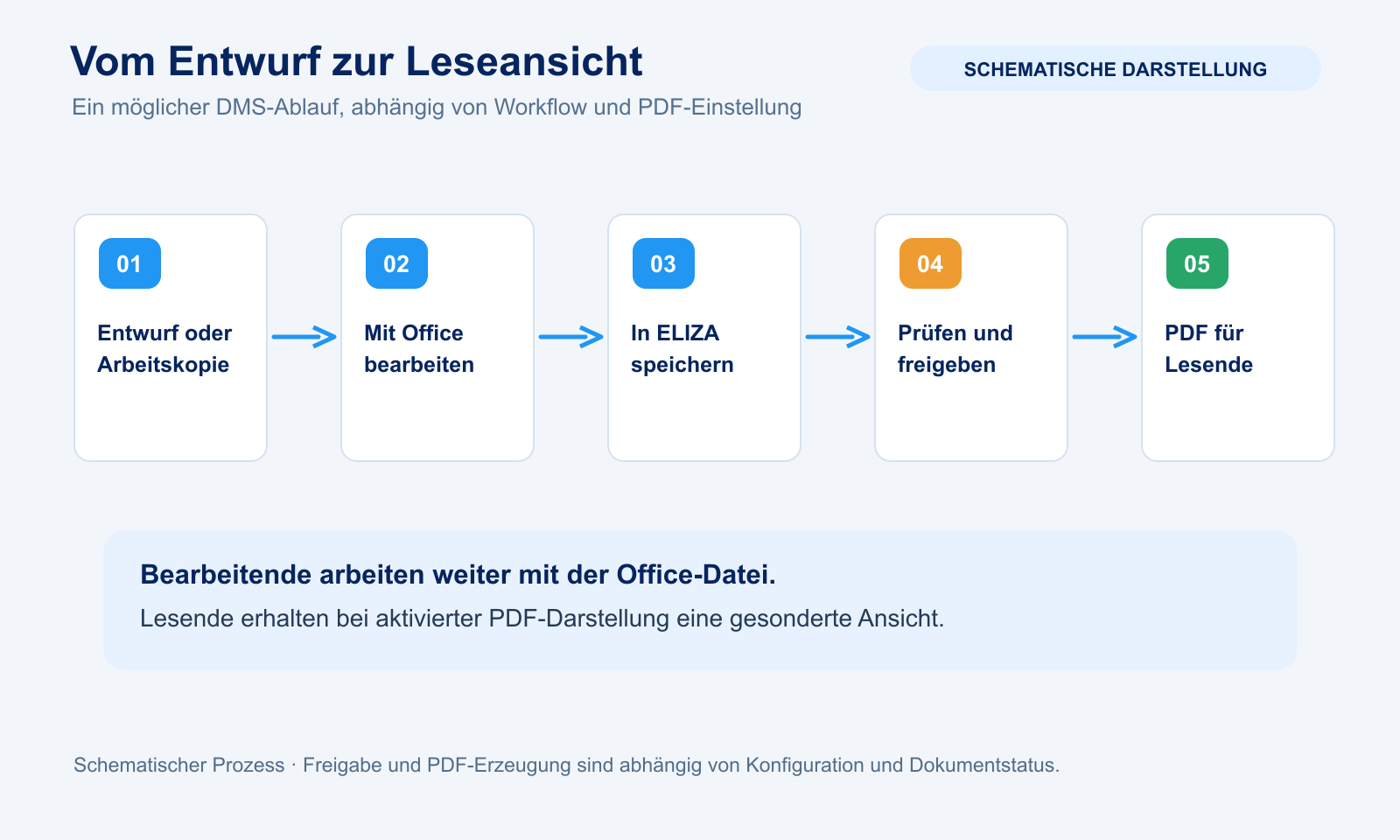
Nicht jede Person braucht die bearbeitbare Word-, Excel- oder PowerPoint-Datei. Für DMS-Dokumente kann ELIZA aus unterstützten Office-Formaten eine PDF-Darstellung für Lesende erzeugen. Autorinnen und Autoren arbeiten weiterhin mit dem Original. Personen mit reinem Leserecht sehen und laden in der Dokumentansicht die PDF-Fassung. Steht die aktualisierte PDF-Datei noch nicht bereit, erscheint zunächst eine Warteansicht.
Die Administration entscheidet zwischen «Aus», «Manuell» für einzelne Dokumente und «Automatisch» für unterstützte Office-Dokumente. Die automatische PDF-Darstellung wurde bereits im September eingeführt; das November-Update macht sie nicht rückwirkend zur Neuheit. Seither wurde unter anderem die Übernahme der PDF-Einstellung bei Arbeitskopien und die Darstellung von Kopf- und Fusszeilen in Tabellen verbessert. Bei aufwendigen Layouts lohnt sich eine Prüfung des erzeugten PDFs.
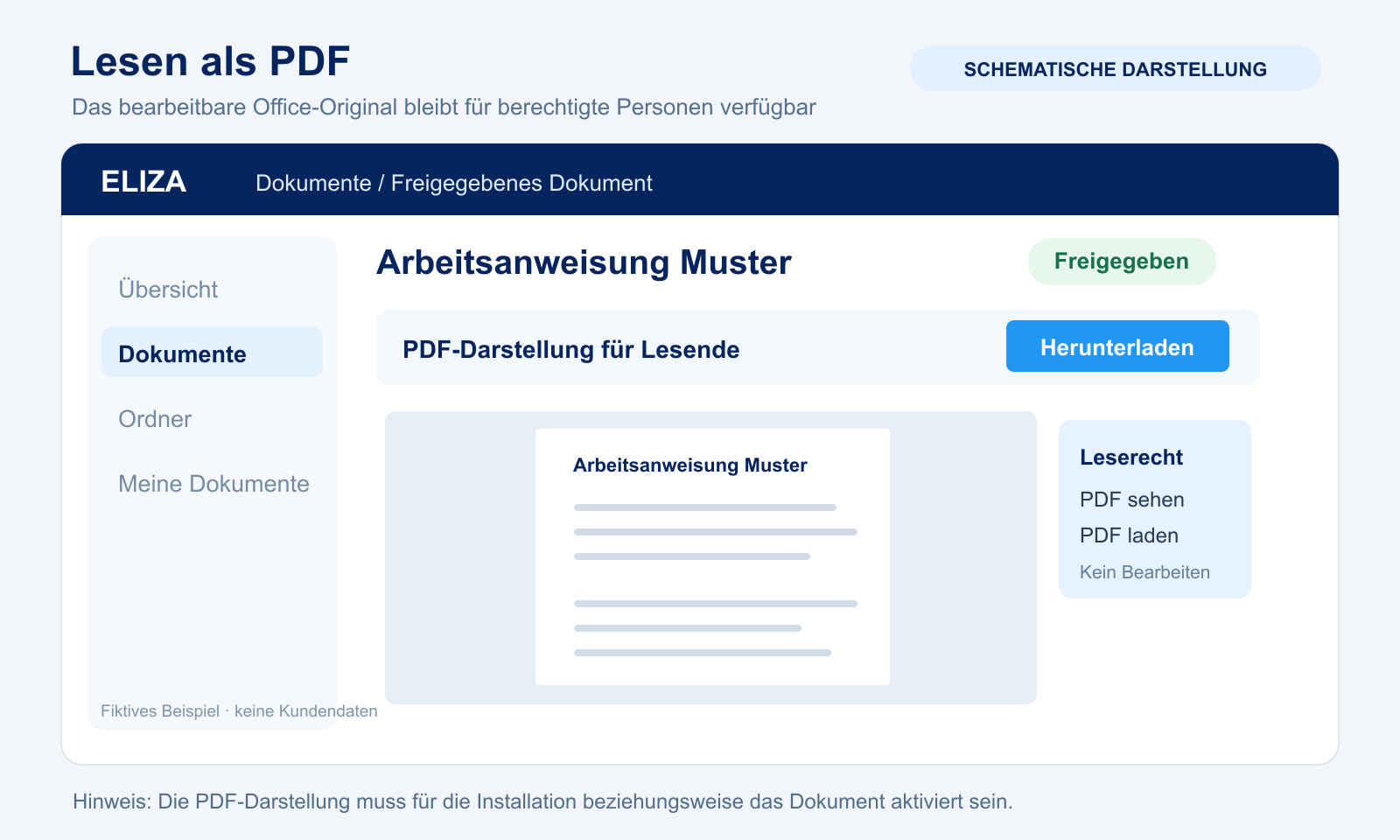
Wichtig: Die PDF-Darstellung ist eine Leseansicht, keine automatische digitale Signatur. Sie ersetzt weder den Freigabeprozess noch eine passende Rechteprüfung bei anderen Ablage- und Freigabewegen.
ELIZA Sign: Unterschriften besser prüfen
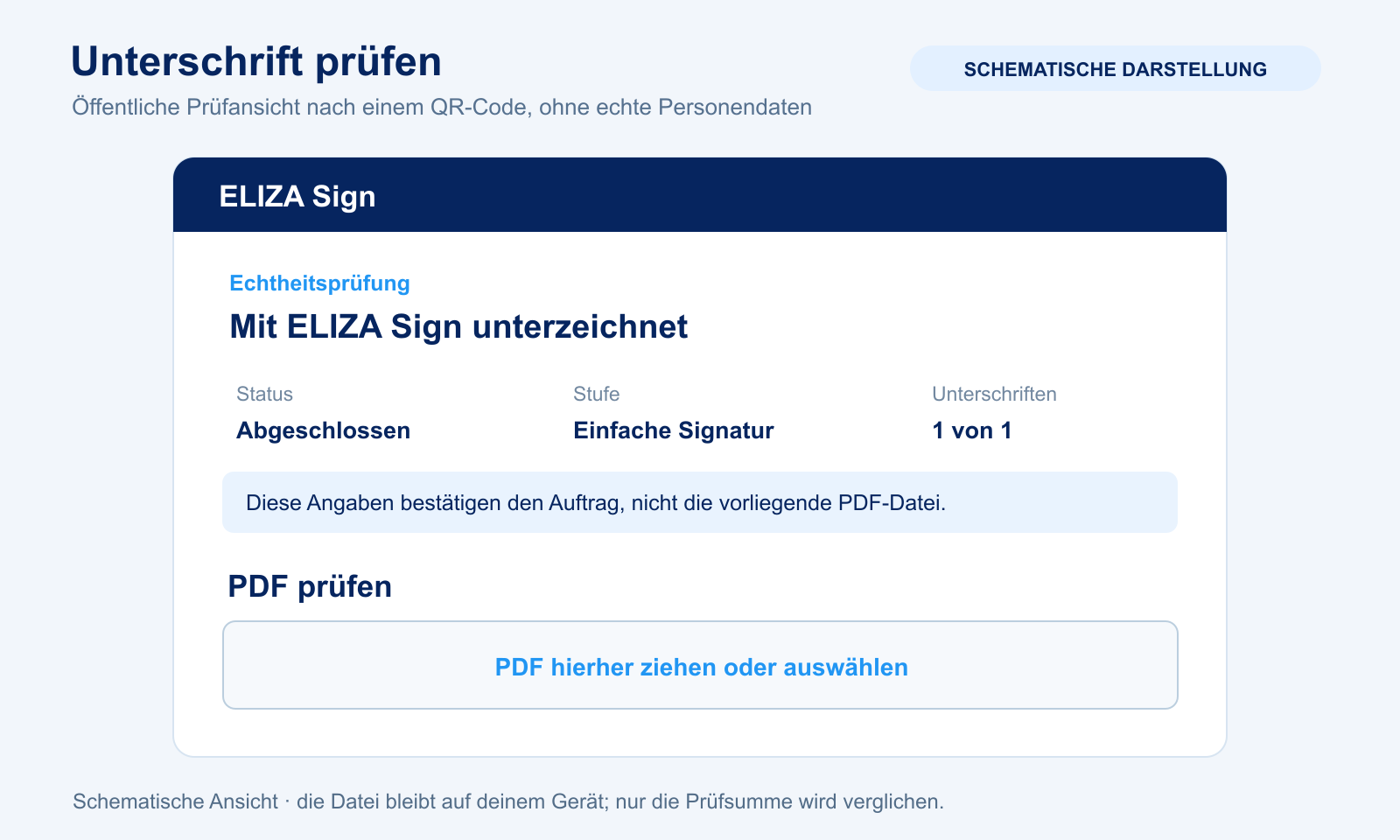
Auch ELIZA Sign hat seit dem September-Update eine Ergänzung erhalten. Ein QR-Code im Unterschriftsstempel kann zu einer öffentlichen Prüfseite führen. Ohne Anmeldung sind dort Status, Signaturstufe und Anzahl Unterschriften sichtbar. Wer die konkrete PDF-Datei auswählt, kann ihre Prüfsumme lokal im Browser abgleichen; dann werden auch Dokumenttitel und Unterzeichnende angezeigt.
Optional kann die Administration für einfache und fortgeschrittene Signaturen ein PAdES-Plattformsiegel mit einem geeigneten Zertifikat einrichten. Ein passender PDF-Reader erkennt es und zeigt spätere Änderungen am PDF an. Dieses Plattformsiegel ist keine persönliche qualifizierte elektronische Signatur (QES). Es wird nicht durch das Update allein für alle Installationen aktiviert.
Wenn du die Signaturstufen einordnen möchtest, findest du im Vergleich elektronischer Signaturen in der Schweiz die Unterschiede zwischen einfacher, fortgeschrittener und qualifizierter Signatur.
Was du vor dem Einsatz klären solltest
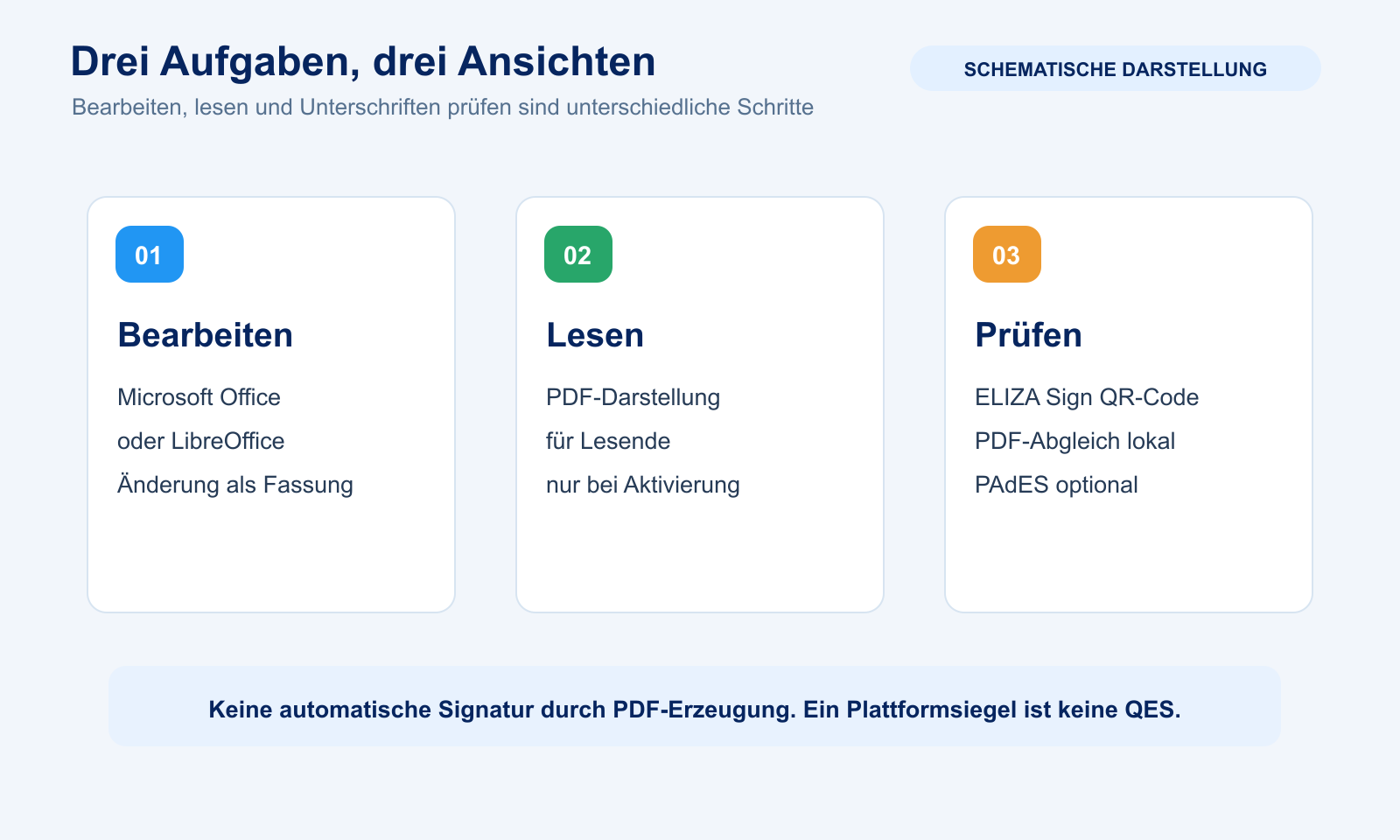
- Welches Programm? Microsoft Office und LibreOffice sind alternative Desktop-Wege. Deine Administration wählt und aktiviert den passenden Client für die Installation.
- Welche Fassung? Ein freigegebenes Dokument wird über eine Arbeitskopie überarbeitet. Prüfen und Freigeben bleiben eigene Schritte.
- Welche Leseansicht? Die PDF-Darstellung ist konfigurierbar und muss bei Vorlagen mit Tabellen oder besonderen Schriften kontrolliert werden.
- Welche Signaturprüfung? QR-Code und PAdES-Siegel sind getrennte Möglichkeiten. Ein Plattformsiegel ist keine QES.
Das ELIZA-Dokumentenmanagement verbindet diese Schritte mit Ordnern, Zuständigkeiten und dem Freigabeprozess. Die vollständigen Funktionen und weiteren Verbesserungen des November-Releases findest du im «Was ist neu?»-Eintrag im Benutzerhandbuch, sobald das Update veröffentlicht ist.